
Tablas
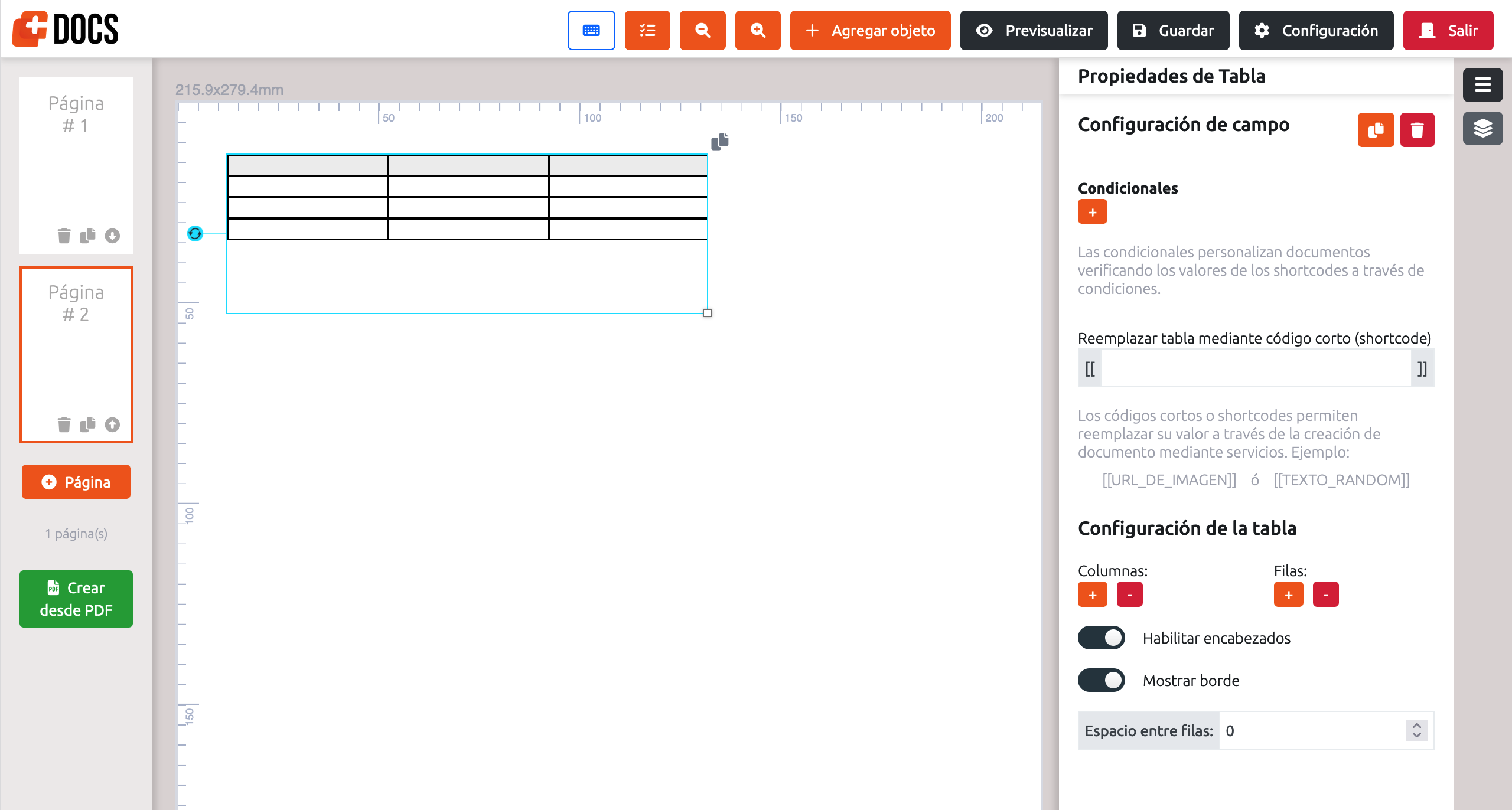
LosLas tablas son objetos sonque representacionespueden mostrar contenido en formato de camposcolumnas disponiblesy filas.
Agregar una tabla
Puede encontrar el objeto tabla en el formulario, al pusar el botónmenú "Agregar objeto".
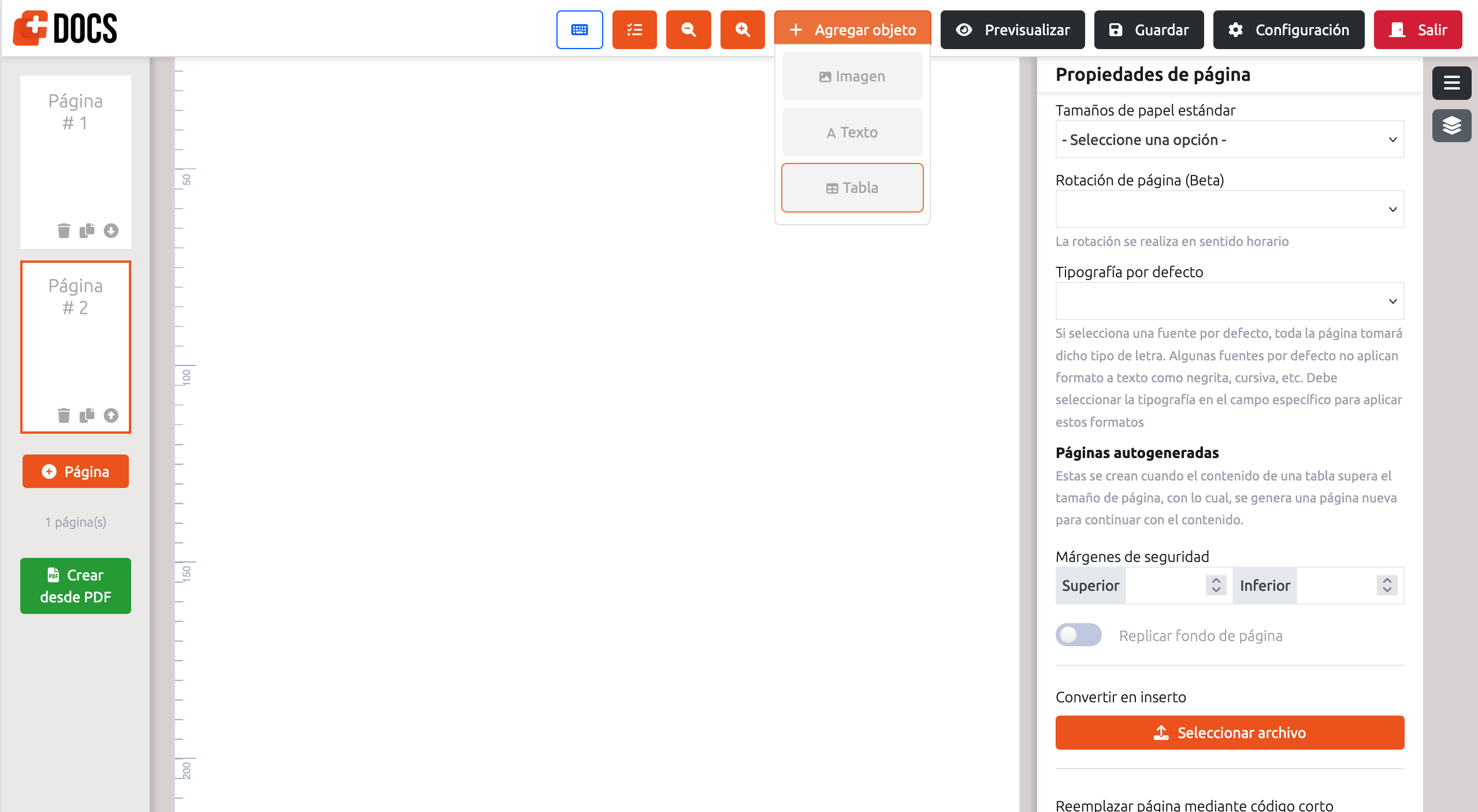
un
Configuraciones de los requerimientos del usuario.tabla

Barracontienen dediversas propiedades de objeto:
Al seleccionar un objeto, se mostrará en la parte derecha de tu pantalla, la barra de propiedades. Esta permite configurar el objeto y cambiar sus capacidades.

Tipos de objeto:
El tipo de objeto define el comportamiento de dicho campo,configuraciones, a continuación verásdetallamos elsu listadosignificado:
- Condicionales: Permiten condicionar la visibilidad de
tipos:laObjetostabla. - Columnas/Filas:
"Texto"PermiteLosagregarobjetoso eliminar columnas y filas de una tabla, esta función solo funcionará para tablas de tipotextoestáticopermiten(noalmacenarllenadas a traves de webservice). Las tablas llenadas por medio de un webservice poseen columnas y filas dinámicas, que tomarán el contenidoenenviadoformamediante el servicio. - Habilitar encabezados: Permite mostrar los encabezados de
textouna tabla. Si la tabla es llenada medianteunwebservices,editorlos("Textoencabezadosasemostrar"tomaránendesdebarraladeinformaciónpropiedades de objeto).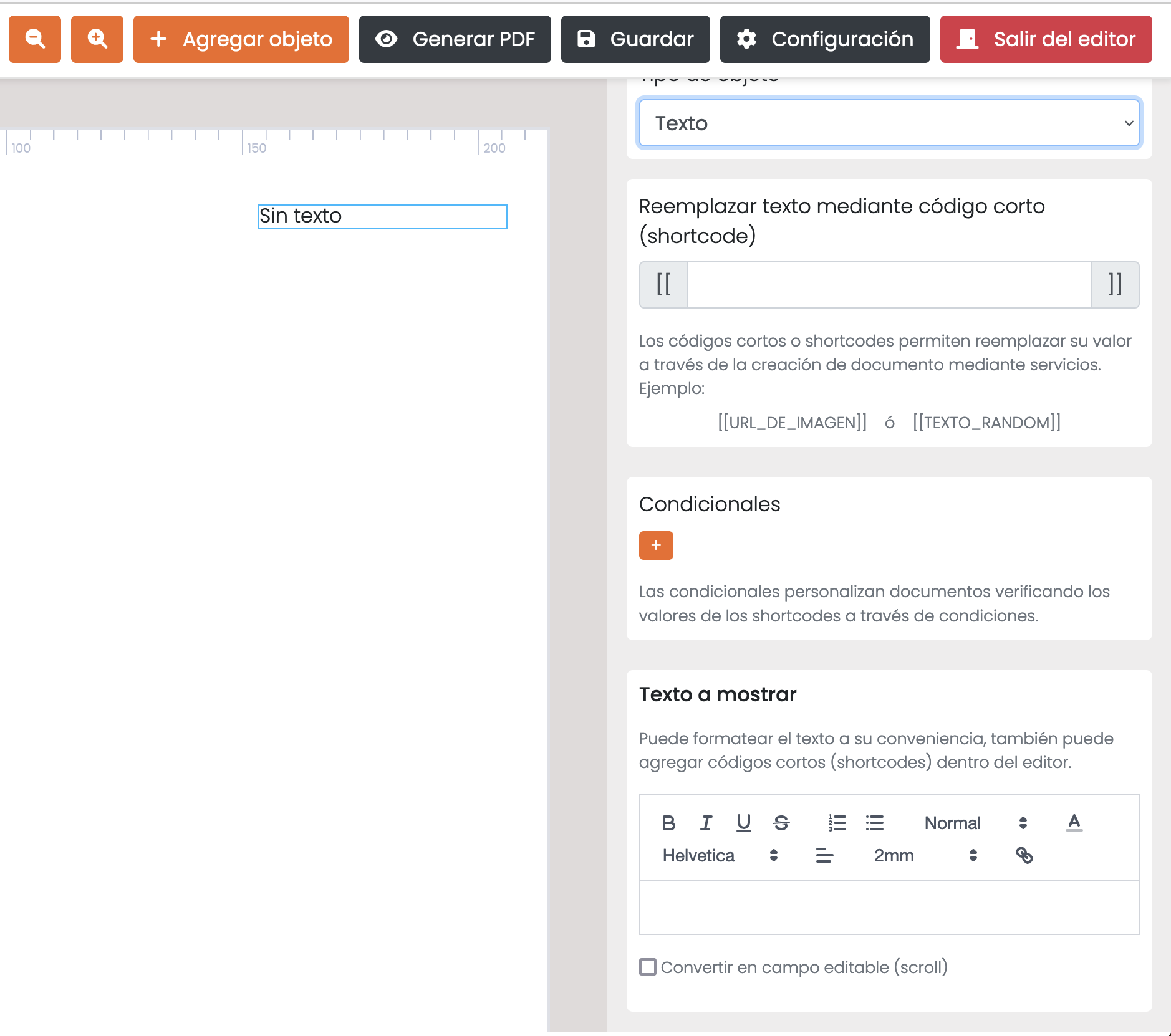
Objetos tipo "Imagen"Los objetos de tipo texto permiten cargar imágenes para ser posicionadasenviada en eldocumento.servicio. - Mostrar
imágenesborde:puedenPermiteser en formato JPGactivar oPNG.
desactivar
el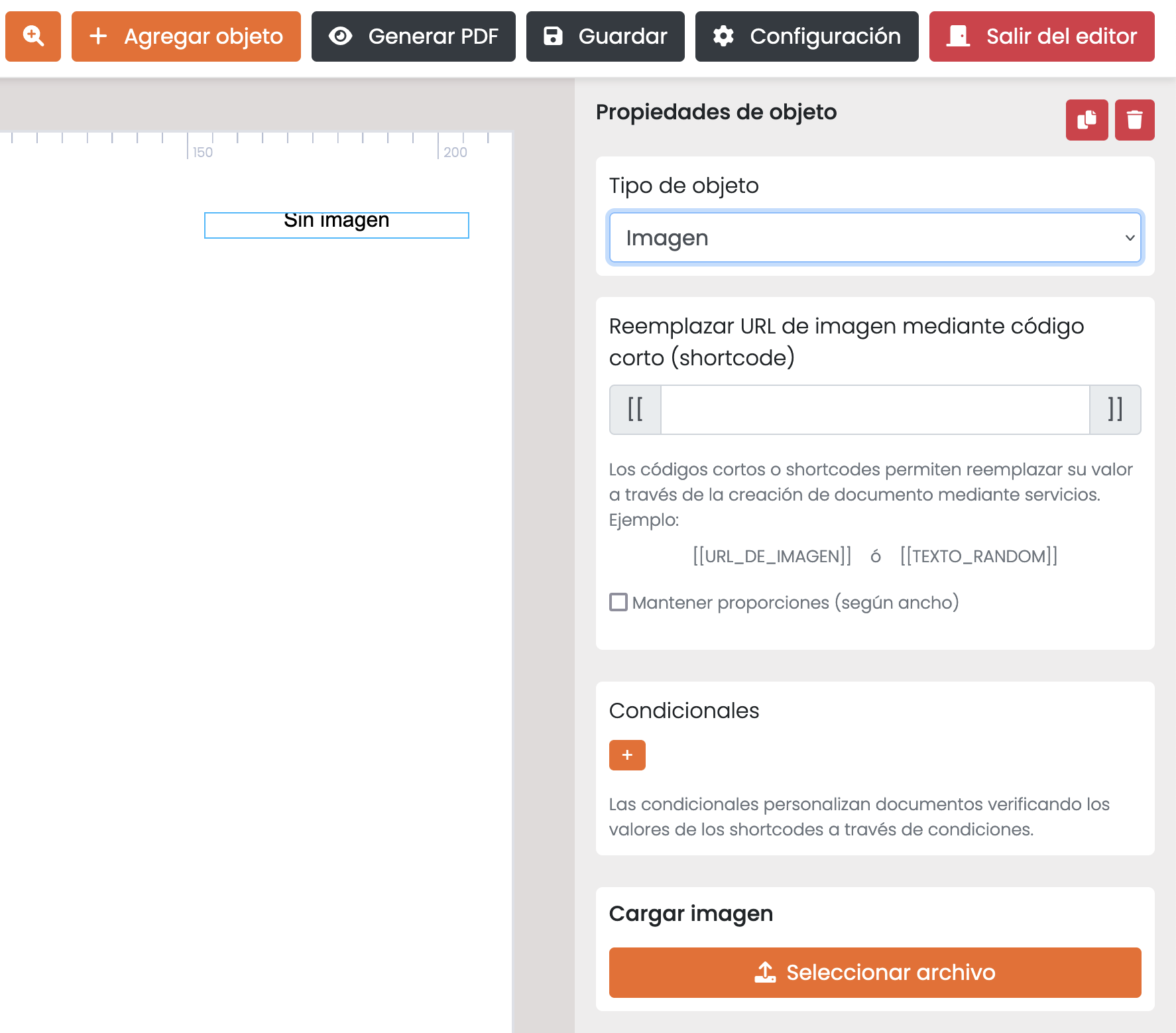
la tabla.Cambiar tamañoborde deobjeto:
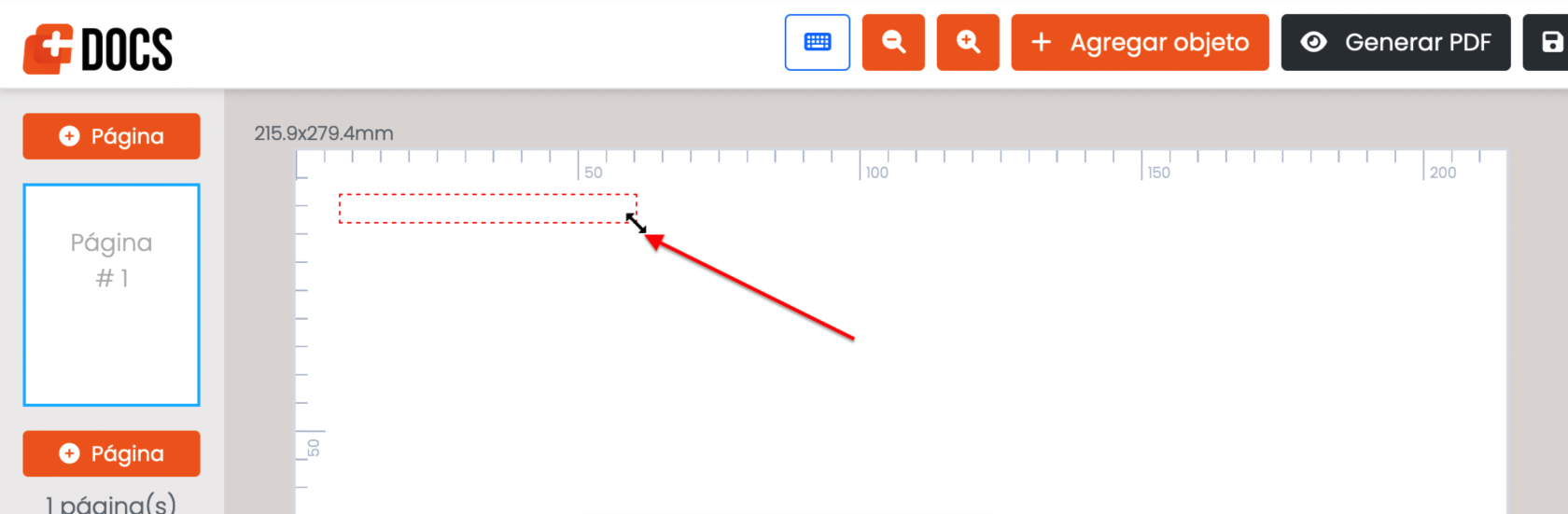
Puedes cambiar el tamaño de un objeto posicionando tu cursor en su esquina inferior derecha.
Agregar enlaces o links
Puedes agregar enlaces "clickeables" en tu documento PDF, sigue los pasos:
1. Agrega un objeto de tipo texto
2. Agrega el texto deseado a mostrar en tu enlace.
3. Selecciona tu texto, posteriormente, haz clic en el ícono de "link"

4. Configura tu enlace, presiona el botón "Save" para finalizar.

5. Tu enlace estará listo, puedes posicionarlo en cualquier lugar de tu documento
