
Objetos y campos
Los objetos son representaciones de campos disponibles en el formulario, al pusar el botón "Agregar objeto" podremos crear un objeto nuevo en el editor del documento. Los objetos son arrastrables (drag and drop) y pueden variar su tamaño dependiendo de los requerimientos del usuario.

Barra de propiedades de objeto:
Al seleccionar un objeto, se mostrará en la parte derecha de tu pantalla, la barra de propiedades. Esta permite configurar el objeto y cambiar sus capacidades.

Tipos de objeto:
El tipo de objeto define el comportamiento de dicho campo, a continuación verás el listado de tipos:
Objetos tipo "Texto"
Los objetos de tipo texto permiten almacenar contenido en forma de texto mediante un editor ("Texto a mostrar" en barra de propiedades de objeto).
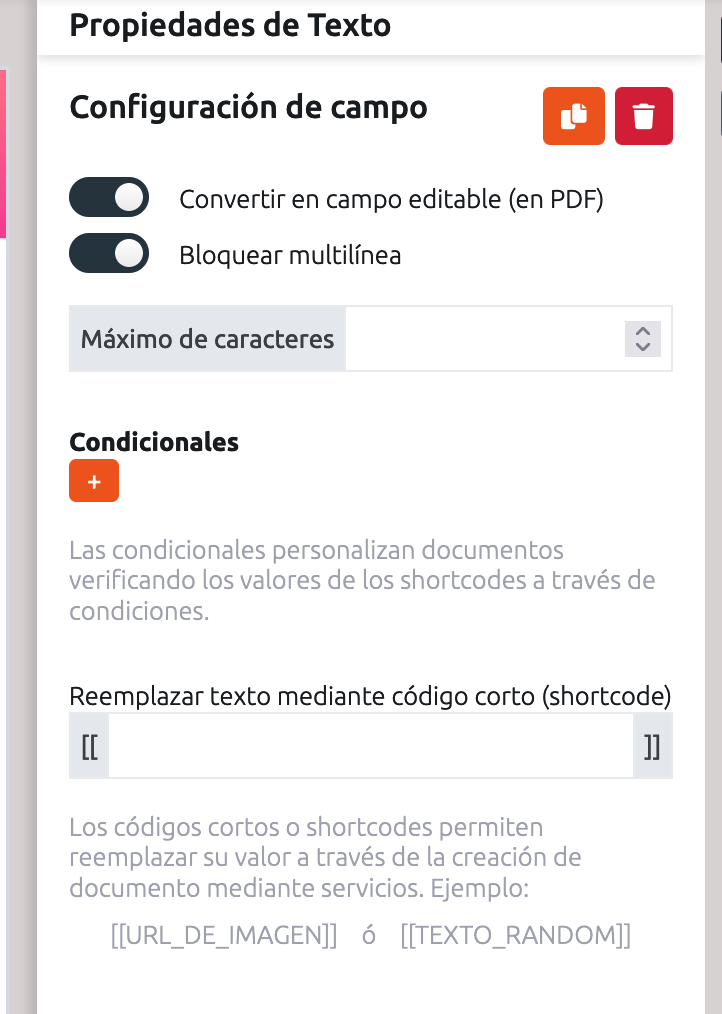
Propiedades:
- Convertir en campo editable: Permite insertar en el PDF un campo de tipo texto, que permitirá escribir en su interior.
- Bloquear multilinea: Permite configurar un campo editable para solo aceptar una línea de texto, si está desactivado, el campo podrá tener scroll vertical en caso tener más texto.
- Máximo de caracteres: Permite bloquear el máximo de caracteres que se insertan en un campo editable.
- Condicionales: Permiten condicionar la visibilidad del campo dependiendo de ciertas condiciones (ver sección de condicionales).
Objetos tipo "Imagen"
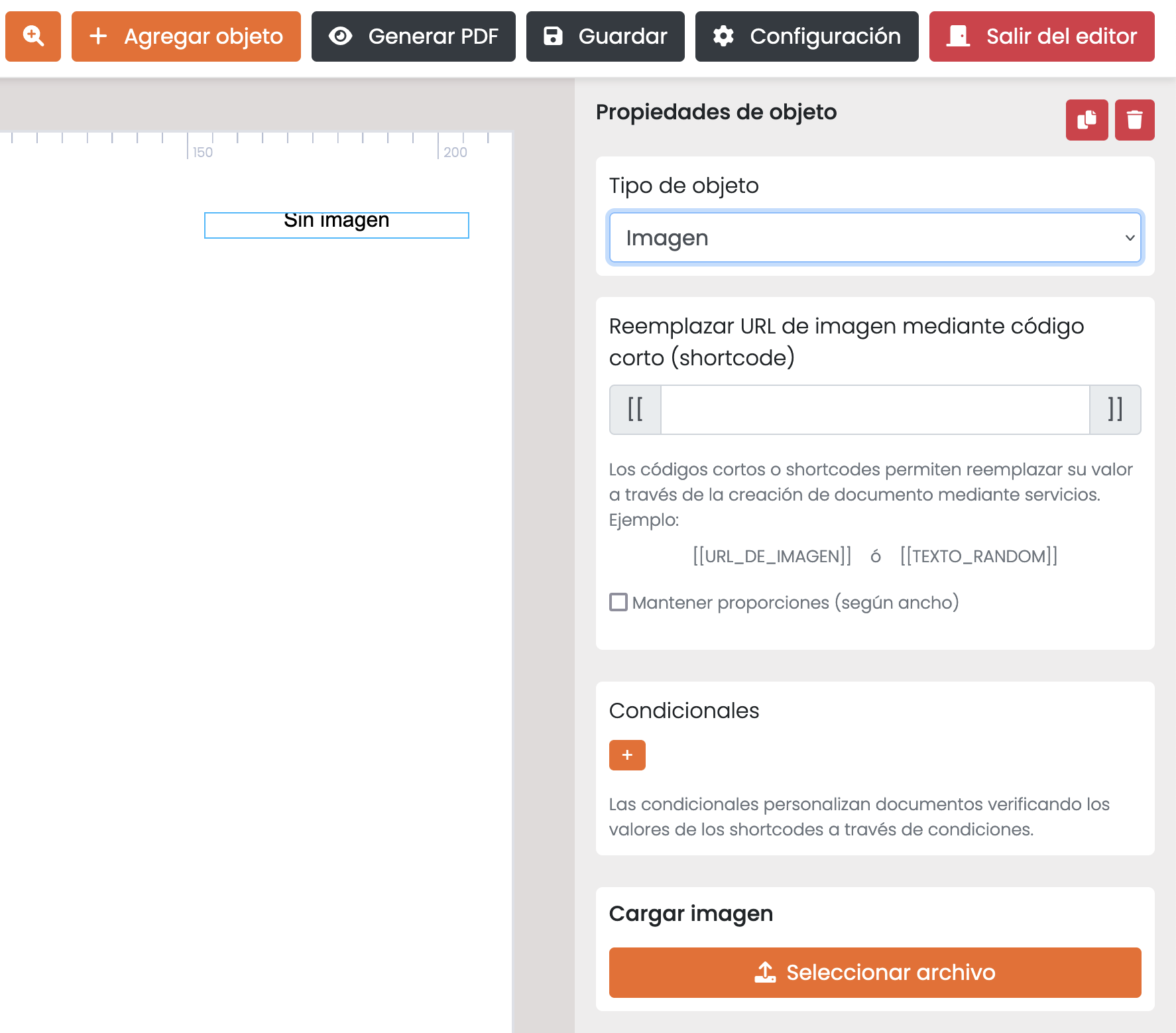
Los objetos de tipo texto permiten cargar imágenes para ser posicionadas en el documento. Estas imágenes pueden ser en formato JPG o PNG.
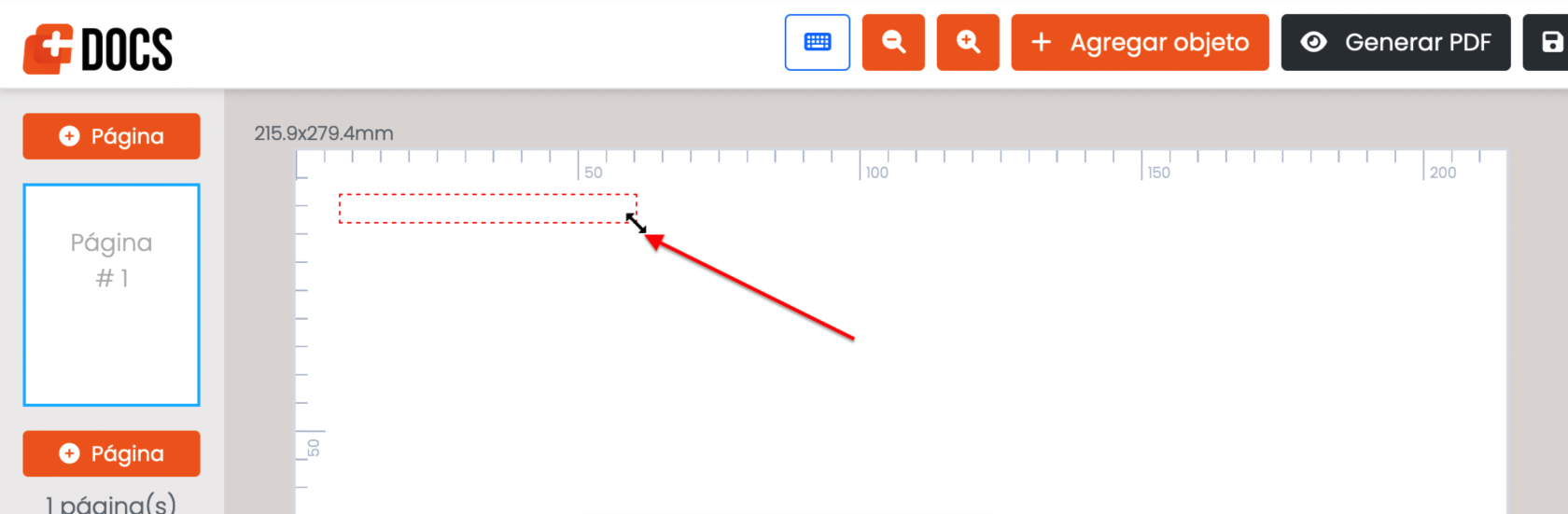
Cambiar tamaño de objeto:
Puedes cambiar el tamaño de un objeto posicionando tu cursor en su esquina inferior derecha.
Agregar enlaces o links
Puedes agregar enlaces "clickeables" en tu documento PDF, sigue los pasos:
1. Agrega un objeto de tipo texto
2. Agrega el texto deseado a mostrar en tu enlace.
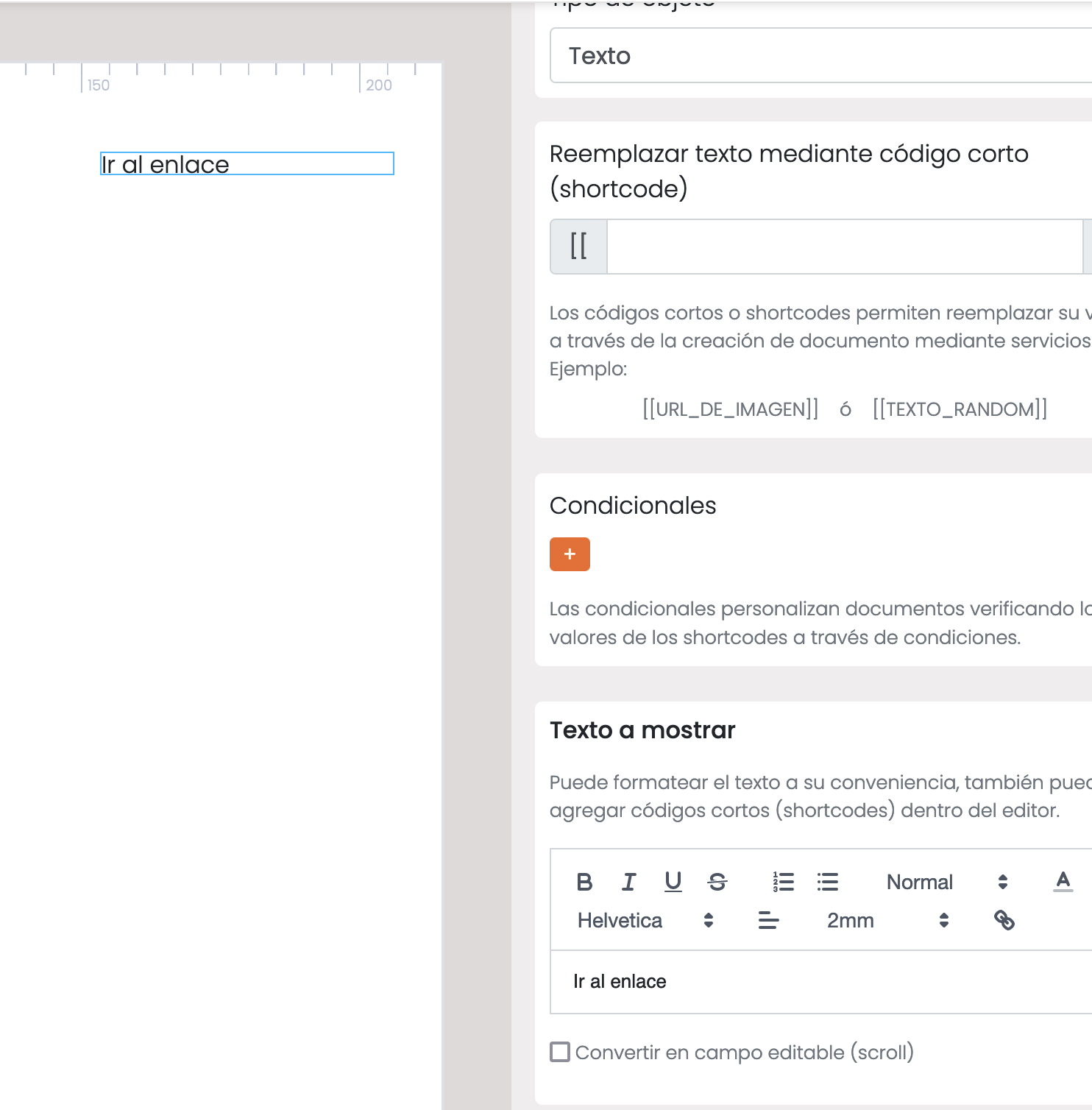
3. Selecciona tu texto, posteriormente, haz clic en el ícono de "link"

4. Configura tu enlace, presiona el botón "Save" para finalizar.

5. Tu enlace estará listo, puedes posicionarlo en cualquier lugar de tu documento
